
Wir haben hier eine kleine bebilderte Anleitung zur Platzreservierung erstellt.
Anleitung Platzreservierung ansehen
Ihr könnt, auch ohne Euch einzuloggen, die aktuelle Platzbelegung ansehen. Das geht über den orangenen Button mit der Beschriftung „Aktuelle Belegung“ ganz unten.

Ihr erhaltet anschließend einen Überblick über die Platzbelegungen des aktuellen Tages.
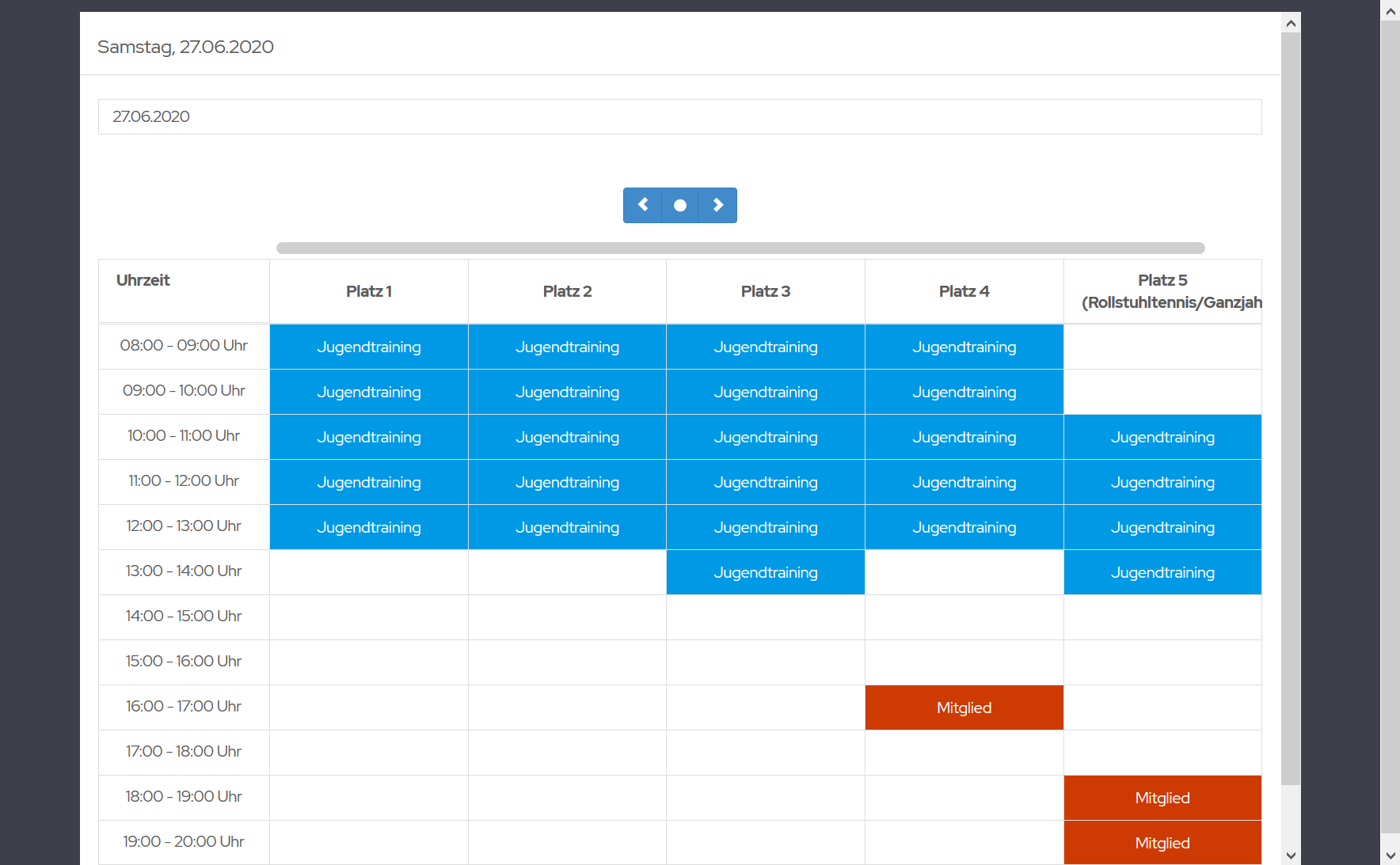
In der Platzbelegung könnt Ihr mit den kleinen blauen Knöpfen oben den Tag ändern, den Ihr Euch ansehen möchtet.
Anleitung Platzreservierung vornehmen
Zum Reservieren eines Platzes müsst Ihr Euch im Buchungssystem einloggen. Wenn Ihr das getan habt, erhaltet Ihr das sogenannte Dashboard mit dem Überblick über das für euch personalisierte System.

Im Menü könnt ihr auf „Platzbelegung“ wechseln und Ihr erhaltet dann die Übersicht vom aktuellen Tag.
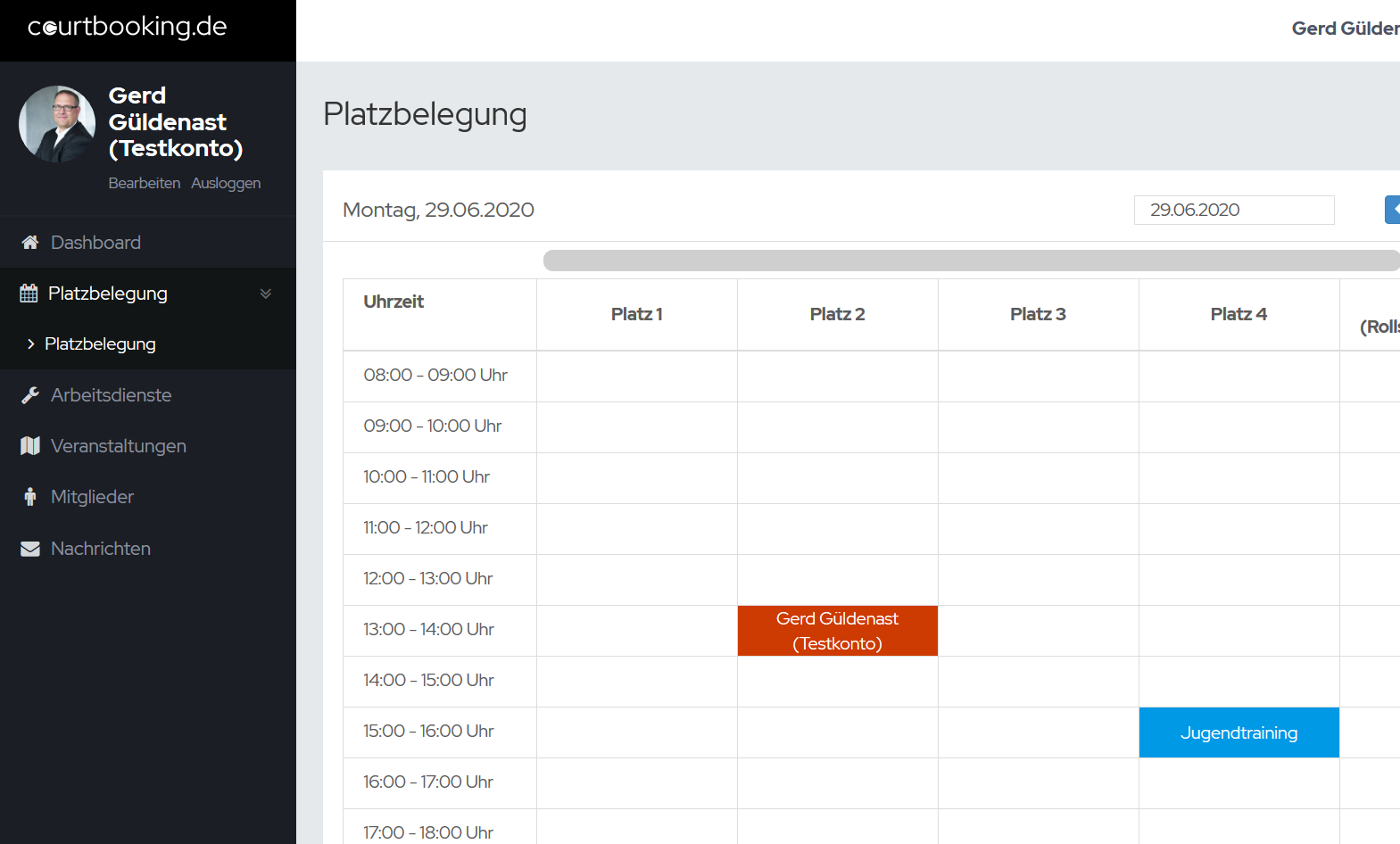
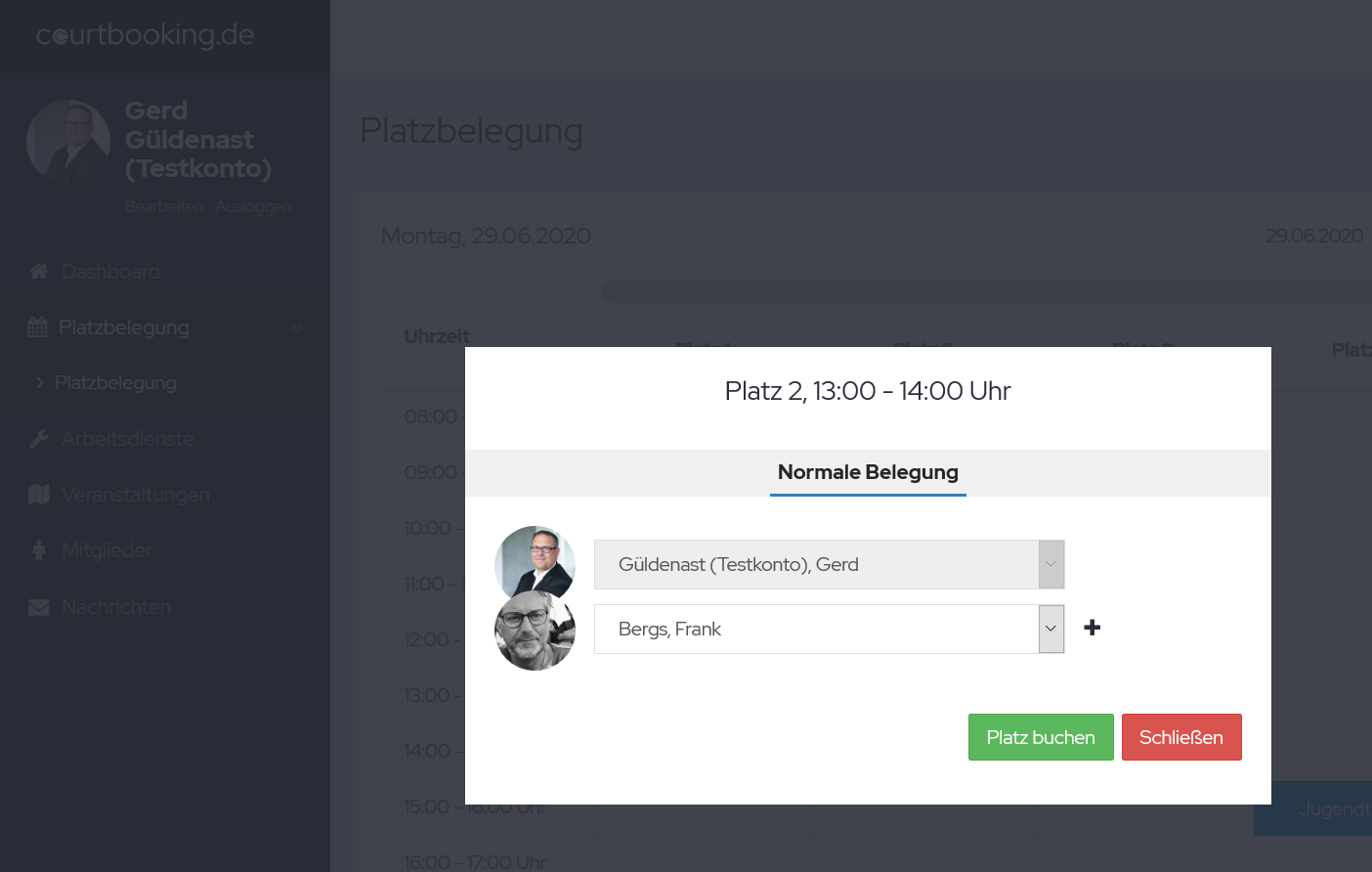
Wenn Ihr reservieren wollt, dann wählt einen Zeitpunkt in der Zukunft aus (vergangene Zeitpunkte können nicht reserviert werden) und klickt darauf. Anschließend öffnet sich ein kleines Fenster, mit dem Ihr Eure Buchung vornehmen könnt. Dafür müsst Ihr einen Spielpartner aus der Liste auswählen.

Wollt Ihr ein Doppel buchen, dann wählt Ihr das kleine „+“-Symbol am Ende. Ihr erhaltet daraufhin zwei weitere Felder zur Auswahl weiterer Spielpartner.
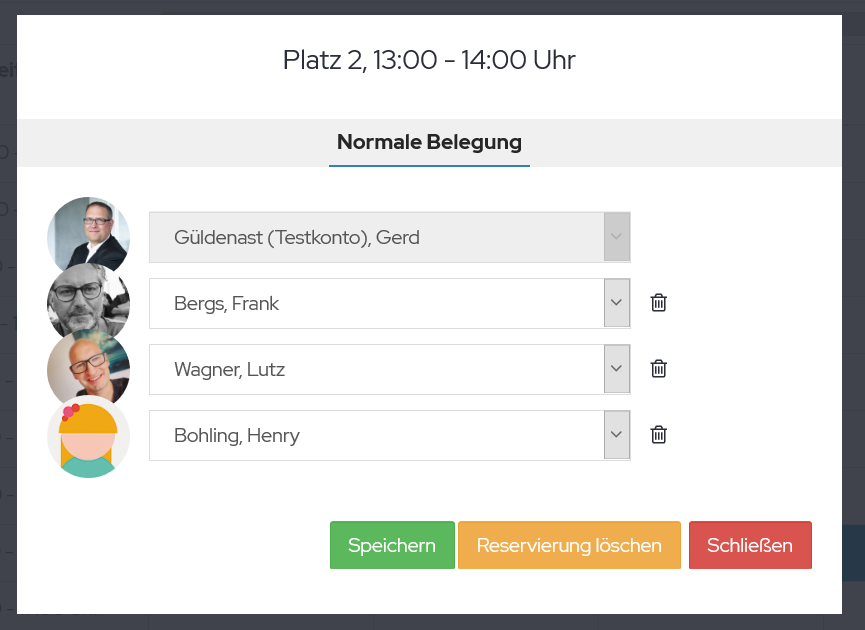
Wenn Ihr abschließend über das grüne „Speichern“ Euren Reservierungswunsch speichert, ist Eure Reservierung fest gebucht.
Wenn Ihr eine Eurer Reservierungen löschen wollt (das ist nur Euch möglich), dann klickt einfach auf Eure Reservierung und wählt das orange „Reservierung löschen“ aus. Anschließend wird Eure Reservierung entfernt.